

OBSとは?
ビデオ録画と配信用のオープンソースソフトウェアで、YoutubeやTwitchなどで配信するために必要なものです。現在Windows、Mac、Linuxが対応しています。
ソフトウェアはOBSサイトからダウンロードします。

*使用しているのはMac版です。
PS4やPS5、Xboxなどゲームから直接動画プラットフォームに連携できるものもありますが、Switchなどその機能がないものはキャプチャーボードでゲーム画面をPCに映してOBSで録画あるいは動画プラットフォームに配信する必要があります。
後者の利点としては、オリジナルの画面構成へのカスタマイズのしやすさや、編集を前提とした画面録画などが挙げられます。
OBSの設定
シーンの作成
シーンで、新規シーンを作成し選択します。
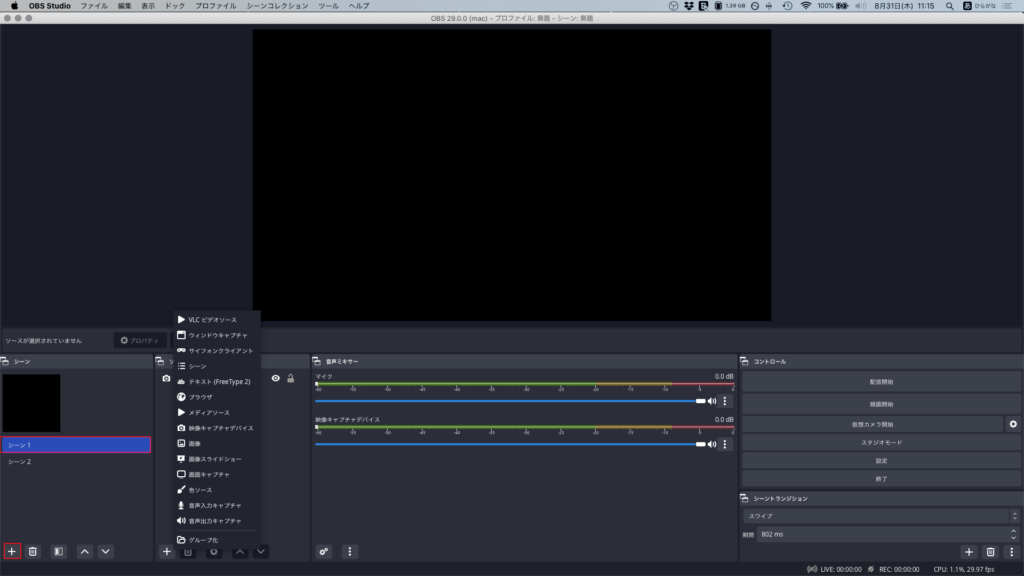
各シーンにゲーム画面、待機画面、中断画面、デスクトップの画面などを任意に設定し、状況に応じて変化させることができます。
新規シーンのソースを設定
ソース画面に必要な要素を追加していきます。
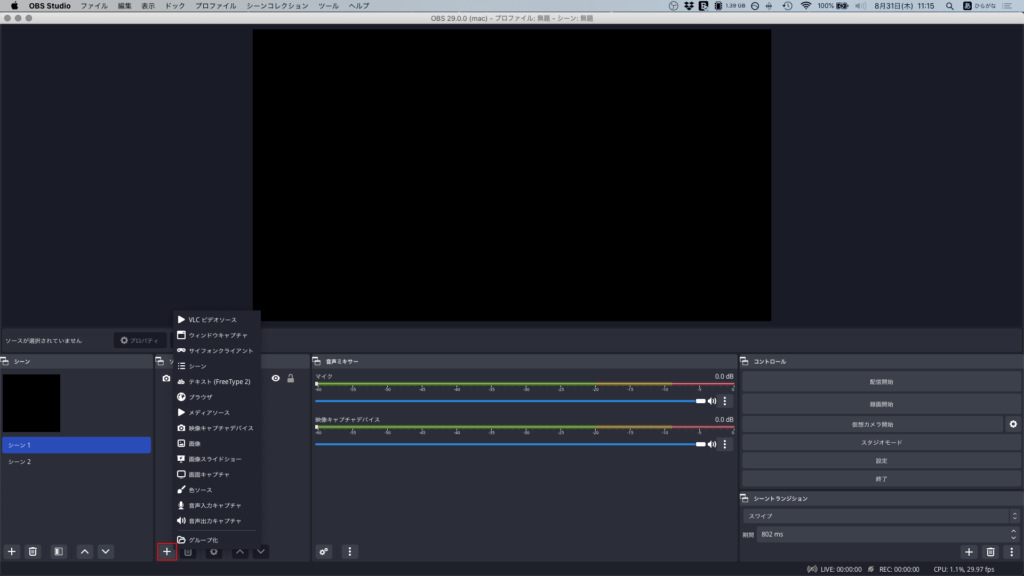
よく使用するもの
- ウィンドウキャプチャ・・・デスクトップ画面を移します
- 映像キャプチャデバイス・・・キャプチャーしているゲーム画面を移します
- 画像キャプチャ・・・設定した画像を移します
音声ミキサーの設定
ソースで映像キャプチャーデバイスを設定すると、映像キャプチャデバイス側の音声ミキサーが表示されます。

詳細プロパティを開いて設定が正しくなされているかチェックすることができます。

画面がカクツク場合
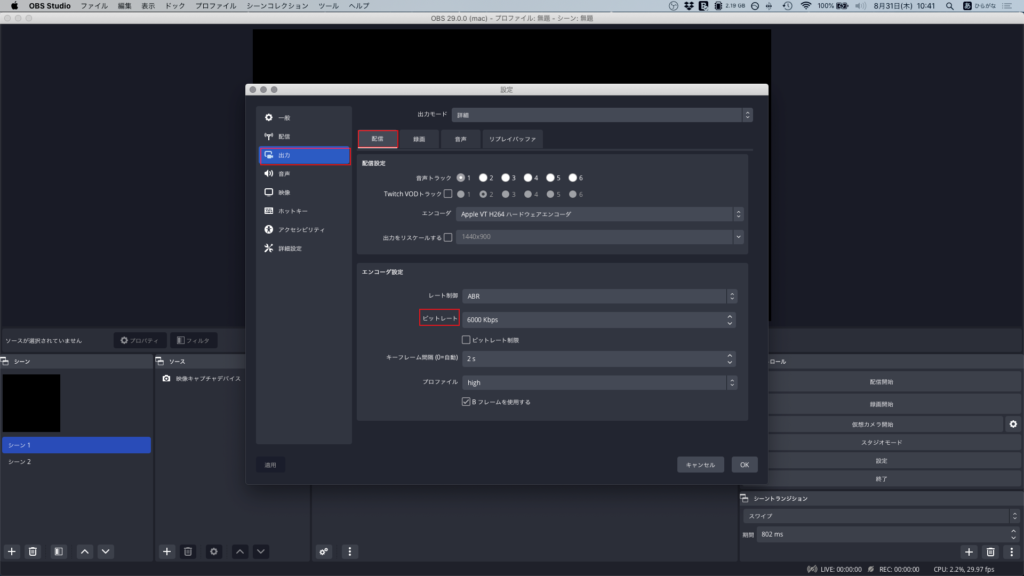
映像ビットレートの調整
preferenceを開いて[出力]>[配信]を表示し、ビットレートの項目を調整します。基準値:6000kbps

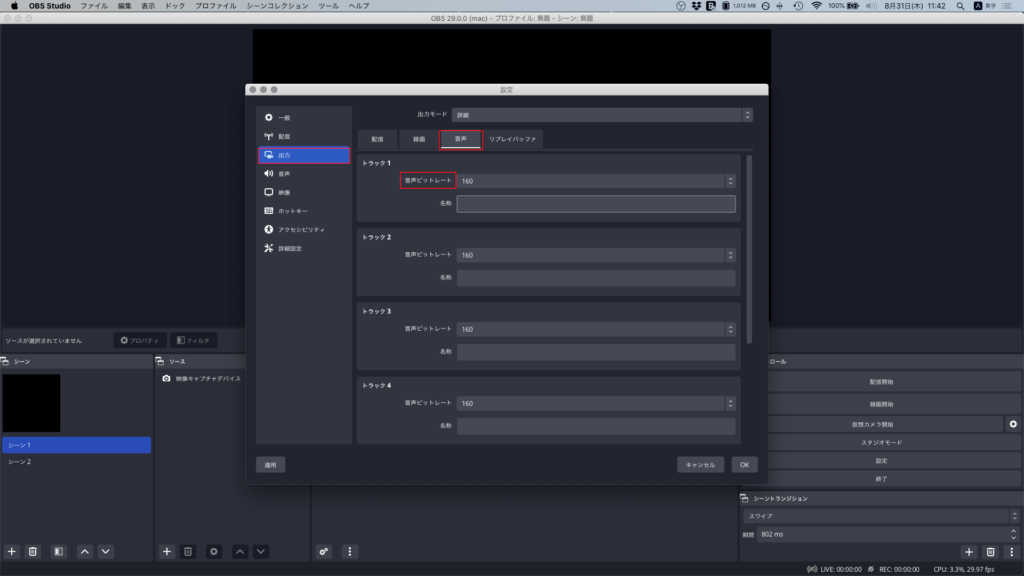
音声のビットレートの調整
preferenceを開いて[出力]>[音声]を表示し、音声ビットレートの項目を調整します。基準値:160kbps
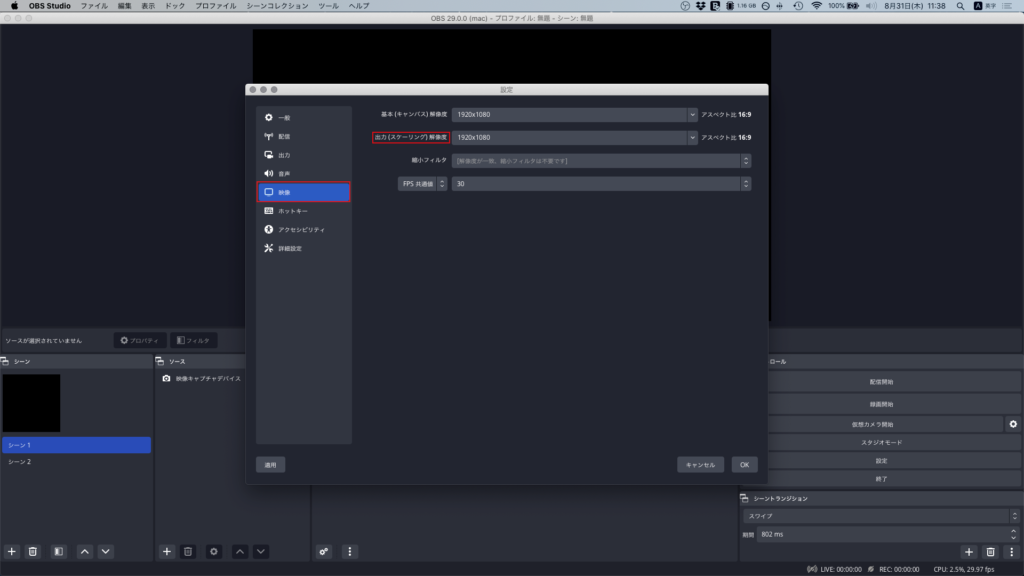
解像度の調整
preferenceを開いて[映像]を表示し、出力(スケーリング)解像度を調整します。基準値:1920*1080
フレームレートの調整
FPS共通値を調整
preferenceを開いて[映像]を表示し、FPS共通値を調整します。基準値:30

PCのスペックに合った値に、基準値から調整していく必要があります。

コメント