

前回作ったVRMのMikuのフォルダからMikuをヒエラルキーにドラッグ&ドロップしvrmの設定を行なっていく。
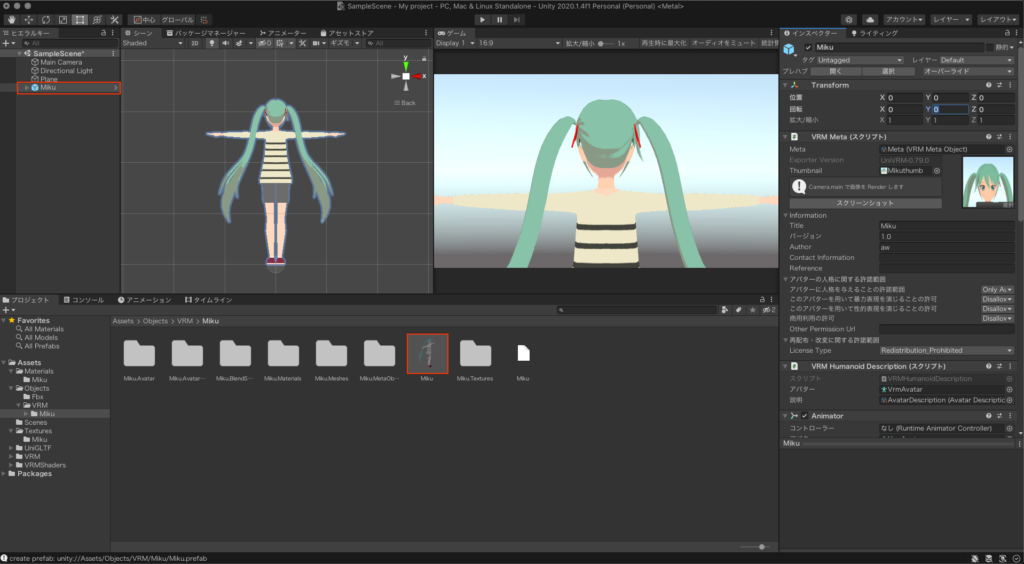
BlendShapeの設定
VRMの格納されているフォルダに入っているBlendShapeを選択する。
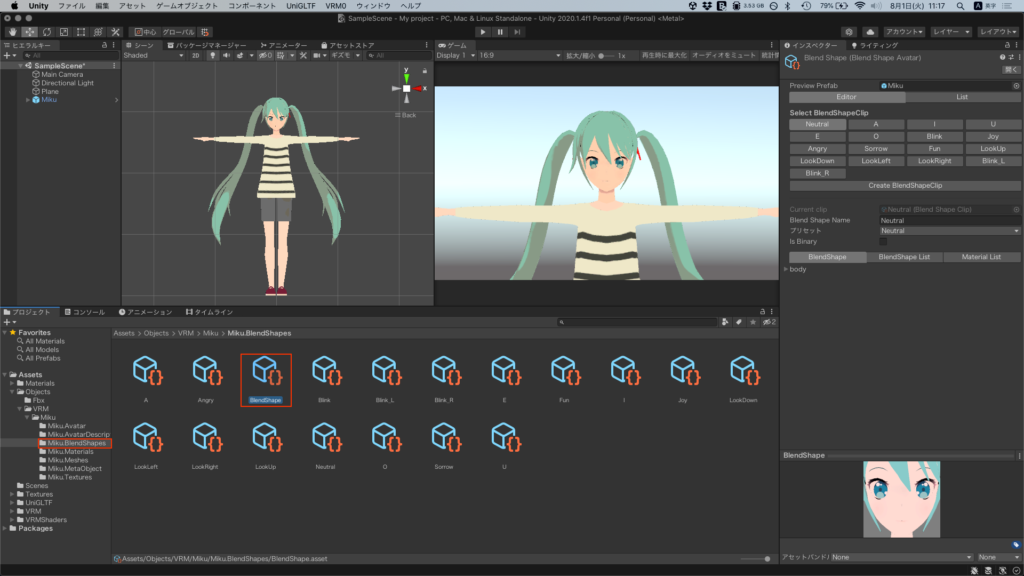
インスペクターでBlendShapeの項目を設定していく。
Neutralはそのままで、自身のVRMに設定しているBlendShapeを各項目に当てはめていく。
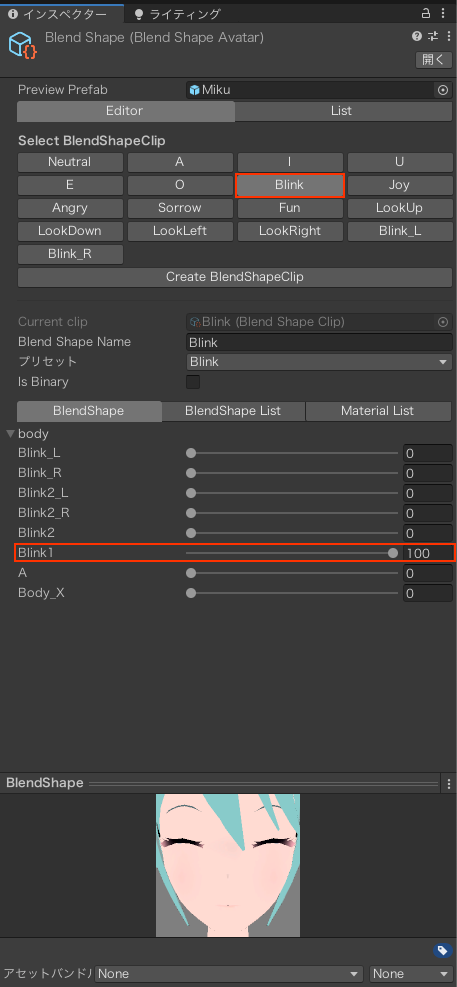
該当項目がない場合は、Cleate BlendShapeCilpを押して設定する。
*画像の場合、簡易的に作っているため該当部分全てのBlendShapeを作成していない。
VRMSpirigbornColliderGroupの設定
Humanoidの、Head、Neck、Chest、Hip、UpperChest、Spine、Shoulder(左右)、UpperArm(左右)、LowerArm(左右)、Hand(左右)、UpperLeg(左右)、LowerLeg(左右)にあたるアーマチュアの部分にコライダーを設定する。
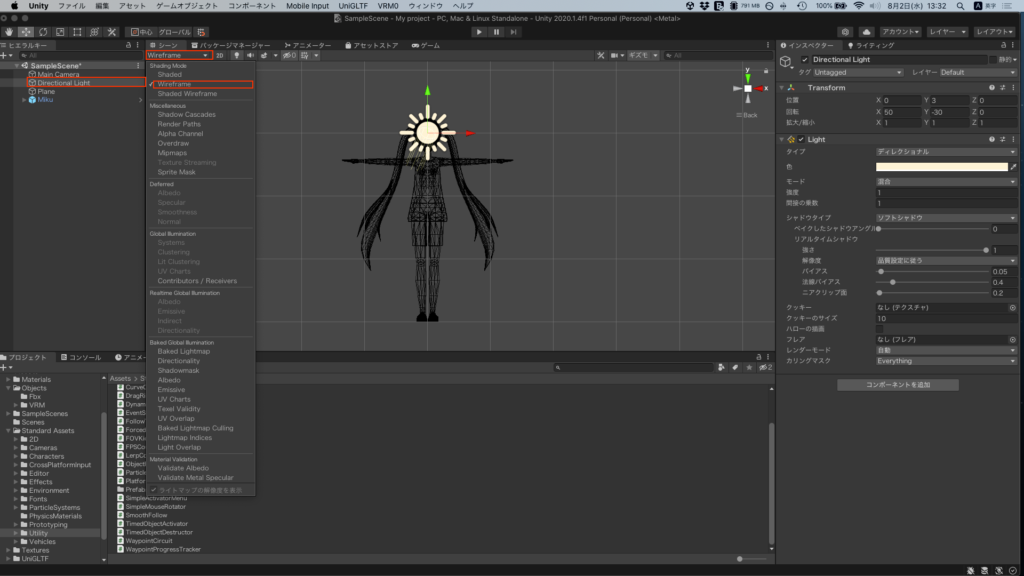
SceneViewをWireframeに変更
これにより、コライダーが視認できるようになる。Directional Lightのギズモに表示が遮られていたためDirectional Lightを非表示化。
SpirigbornColliderGroupの設定
アーマチュアの該当部分(画像はhead)を選択し、SpirigbornColliderGroupの設定する。
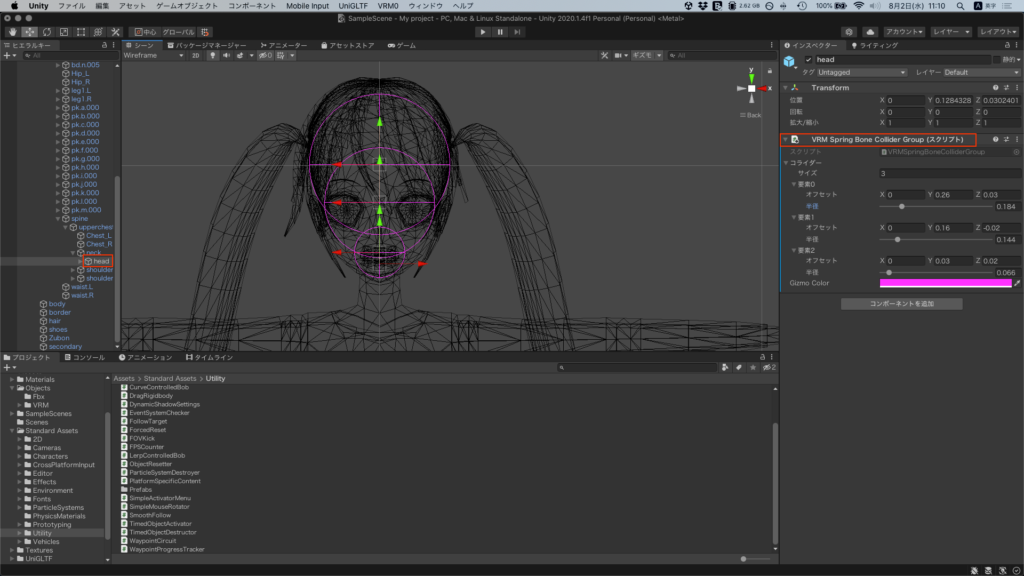 XYZ軸を変更させていきコライダーのサイズと位置を調整していく。
*左右がシンメトリーの場合
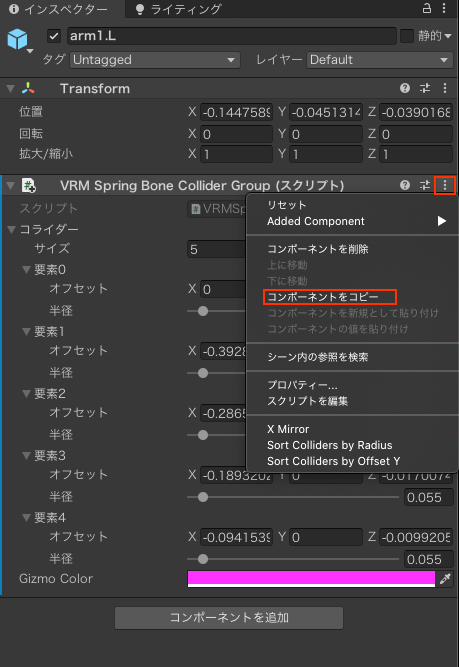
例えば右腕のSpirigbornColliderGroupコンポーネントを設定後、コンポーネントの右端の縦の…を押してコンポーンネントをコピーをする。
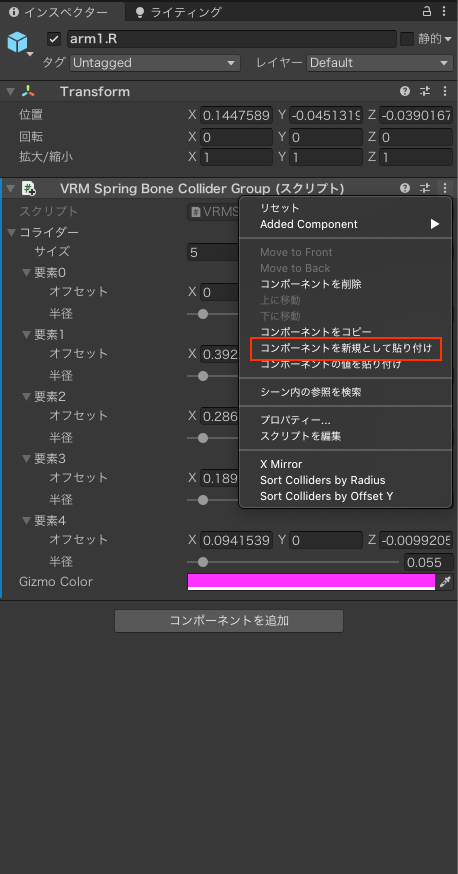
そして左腕のアーマチュアの部分でSpirigbornColliderGroupのコンポーネントを出した後に、値のみを貼り付けを行い、x軸を反転させると効率的にできる。
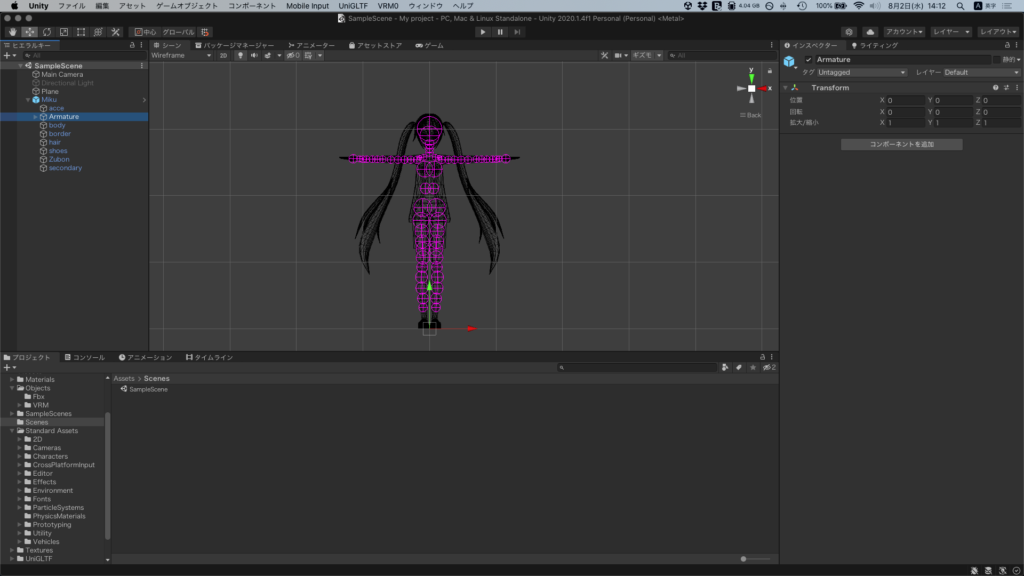
全体にコライダーを設定した状態
コメント