

配信環境を新しくすることになり、StreamlabsOBSのセッティングをしているとマイクが入らないことに気づきました。
Soundflowerなどは入れていなかったからかと思いましたが、使用しているMacがMacmini(m4)だったので、ひょっとしたら余計なものはインストールせずにできると思い試してみることにしました。
その際に行ったオーディオインターフェースの設定とMac側の設定を記しておきます。
*配信環境や機材によって方法が変わってくると思います。
使用している機材
PC
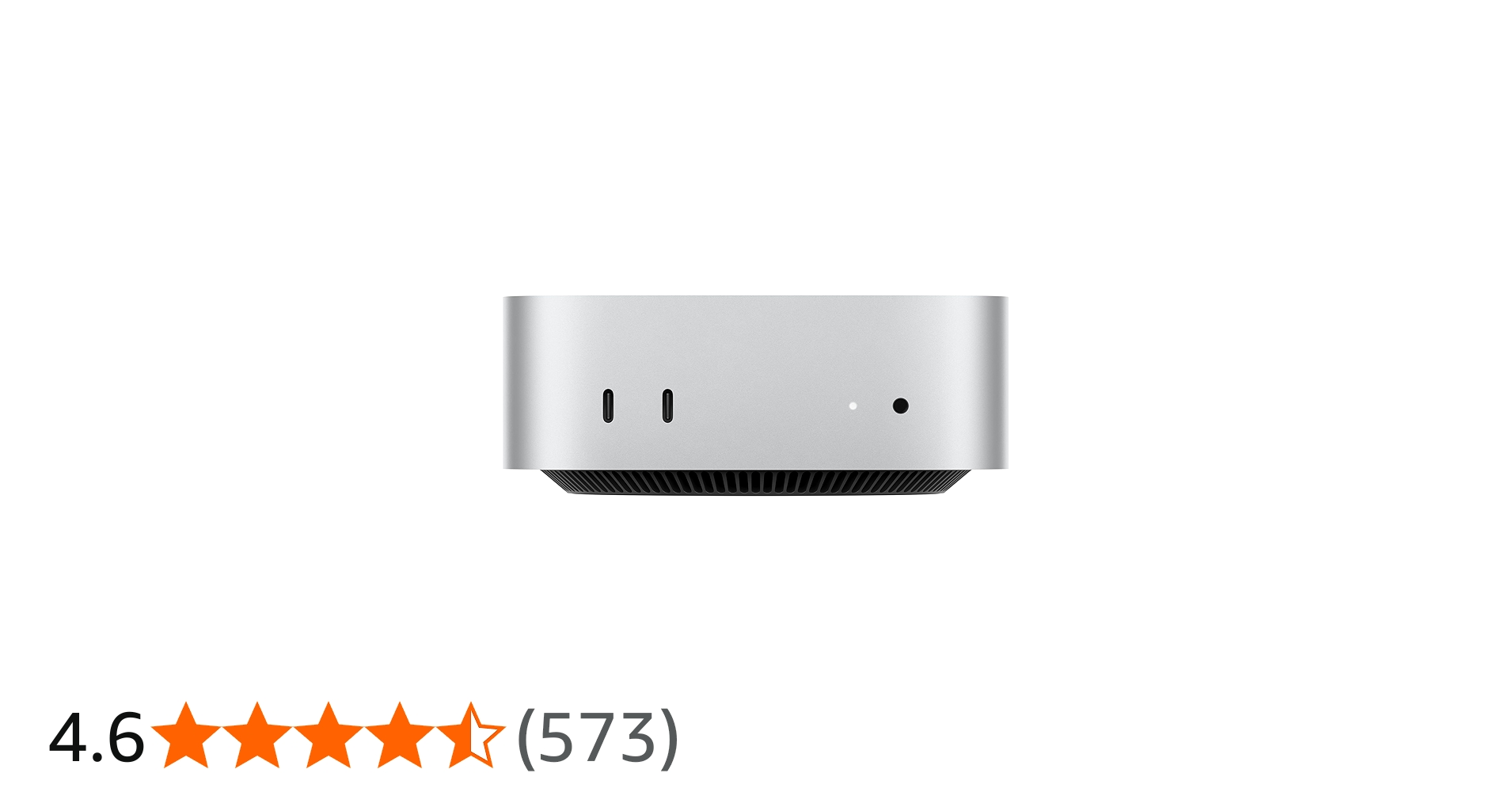
使用しているPCはMacのMacmini(m4)です。
OSはmacOS Sequoia。
macbookproが壊れてしまって新調することになった新しいMac。見た目お弁当箱みたいで性能がよいです。
Windowsほどゲームはありませんが、3dmodelingや映像制作、dtmなど活躍してくれています。
キャプチャーカード
使用しているキャプチャーカードはElgato Game Capture Neoです。
Macで使用可能でした。プラスチック製で軽くケーブルで浮くほどでした。使用しているほとほんのり暖かくなってきます。
放熱や耐久性はまだ不明です。

オーディオインターフェイス
使用しているオーディオインターフェイスはaudientのid4mk2です。
こちらの機材ですが音が良いらしい。それも購入した理由ではあるけれどフォルムも可愛いです。

マイク
マイクはaudio-technicaのAT2040というダイナミックマイクです。
ダイナミックマイクはコンデンサーマイクと違い、周囲の音を拾いすぎないでとても頑丈であることが特徴です。日本は湿気が多いので管理が難しいし、エアコンの音や周囲のノイズを完全防御する部屋を構築できていないので購入しました。お値段もshureのマイクほどはかからずリーズナブルです。
また、感度が低いのでマイクから近い距離を取る必要があるためマイクアームを使用しています。コーヒーこぼしたり、不意にぶつかったりして機材を壊さないためにもおすすめです。

配線図
配線図は下記の通り。
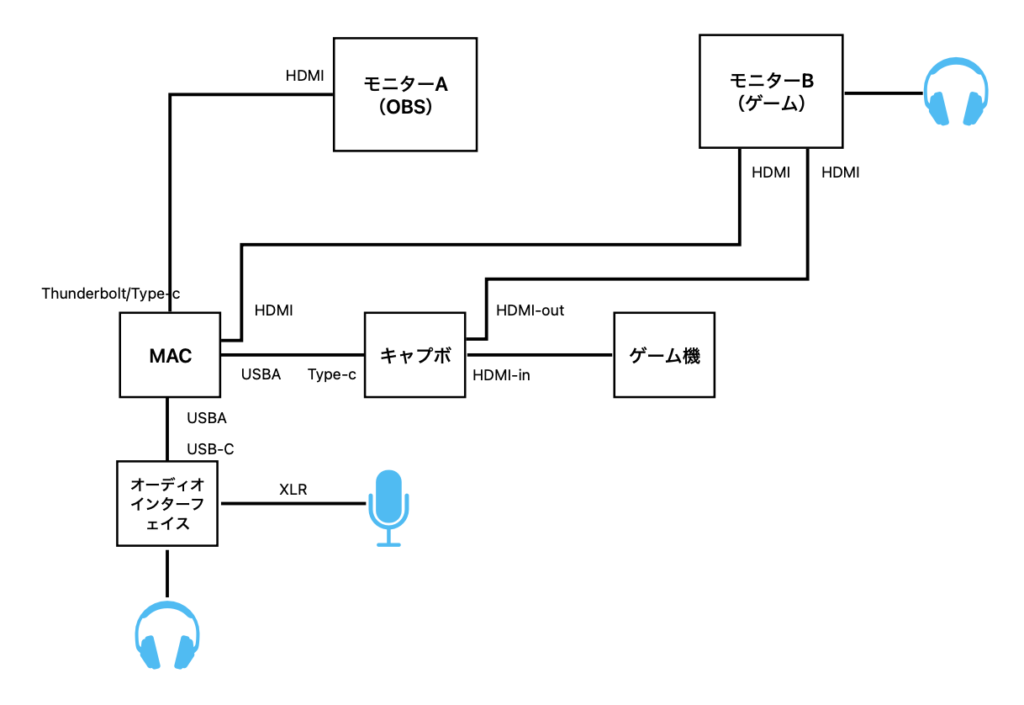
機材のセッティング
オーディオインターフェースの設定
ダイナミックマイクはコンデンサーマイクよりも感度が低いため。対策としてインラインマイクプリアンプがありますが今回は使っていません。
- Gainを目一杯最大まで回す
- モニターミックスで確認のためINPUTを最大まで回す *マイクチェックのため
Macの設定
Mac側でオーディオインターフェースからの音を認識させる必要があります。
Macのシステム設定>サウンドから、使用しているオーディオインターフェースに変更する。
出力:[AudientiD4]に設定
入力:[AudientiD4]に設定

Macのシステム設定>プライバシーとセキュリティ>マイク
Streamlabs Desktopのマイクへのアクセスを許可する
Streamlabs Desktopのカメラへのアクセスを許可する

StreamlabsOBSの設定
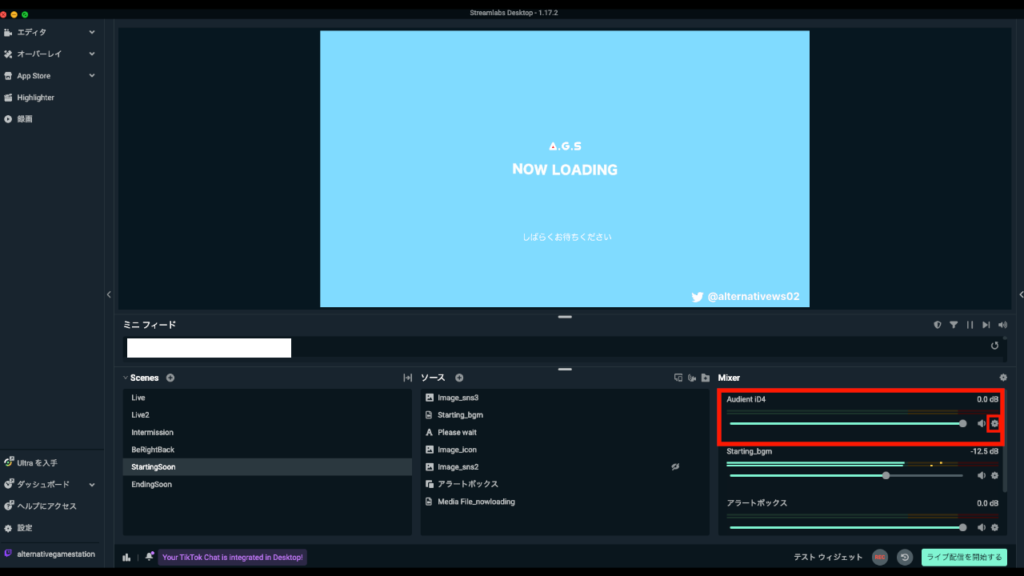
MixerのAudienti D4の横の歯車をクリックする。
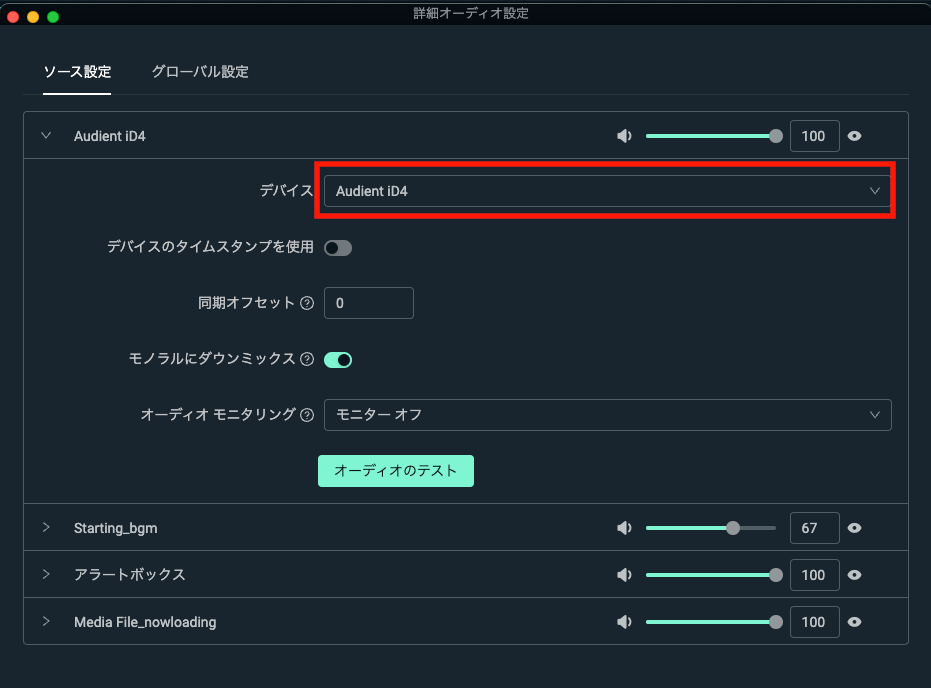
デバイスの部分が使用するオーディオインターフェースなのかを確認する。
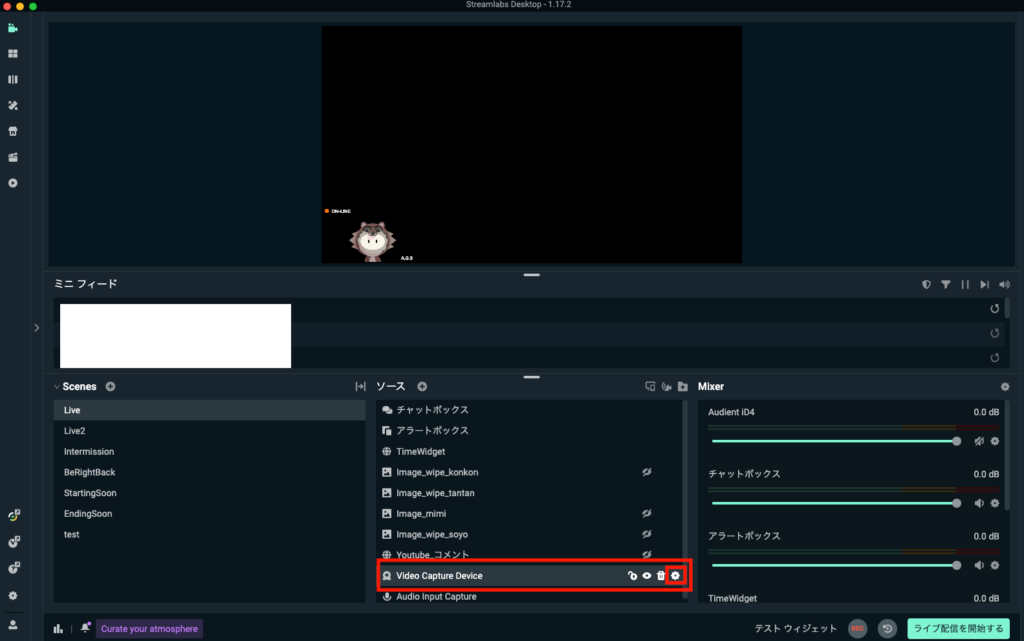
VideoCaptureDeviceの歯車をクリックする。
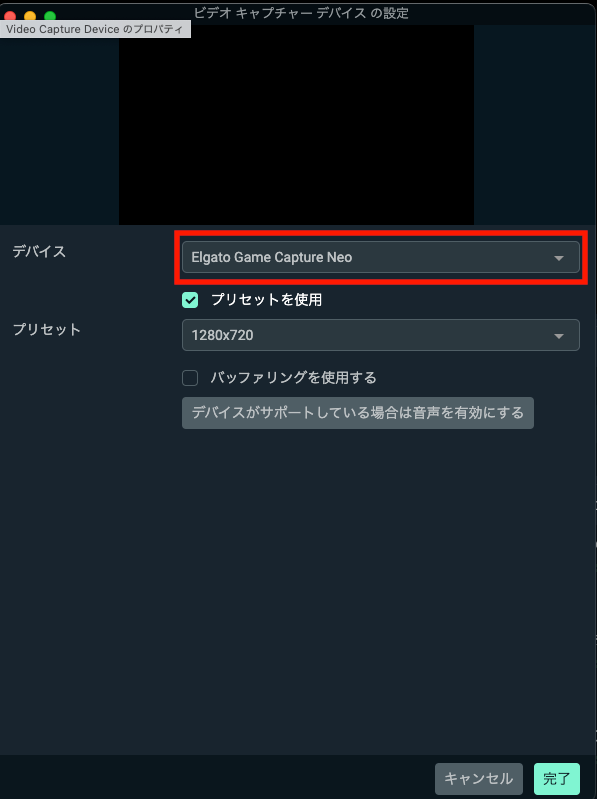
デバイスが使用しているキャプチャーボードかを確認する。
ここでゲーム画面が出てこなかった場合
自分の場合ここで画面が出てこないことで困ってしまいました。
結論から言うとキャプチャーボードへの電力供給不足が原因でした。USBのハブを経由して使用していたので直接挿し込んだらゲーム画面が映りました。
ほとんどの外部デバイスを一つのUSBハブに集約していたので(CtoCケーブルを持っていなかったため)、オーディオインターフェースにマイクを差したことで給電不足に陥ったと思っています。
バスパワーで動いて負荷がかってしまうものについてはひとつひとつを直接挿し込んだ方が良い様です。


コメント